
Pycharm配置远程服务器
- 环境:
- 操作系统:本地Windows10,远程Ubuntu 24
- 编程环境:Pycharm 2022 Professional
配置远程主机文件系统
新建SFTP配置
在菜单栏中,工具>>部署>>配置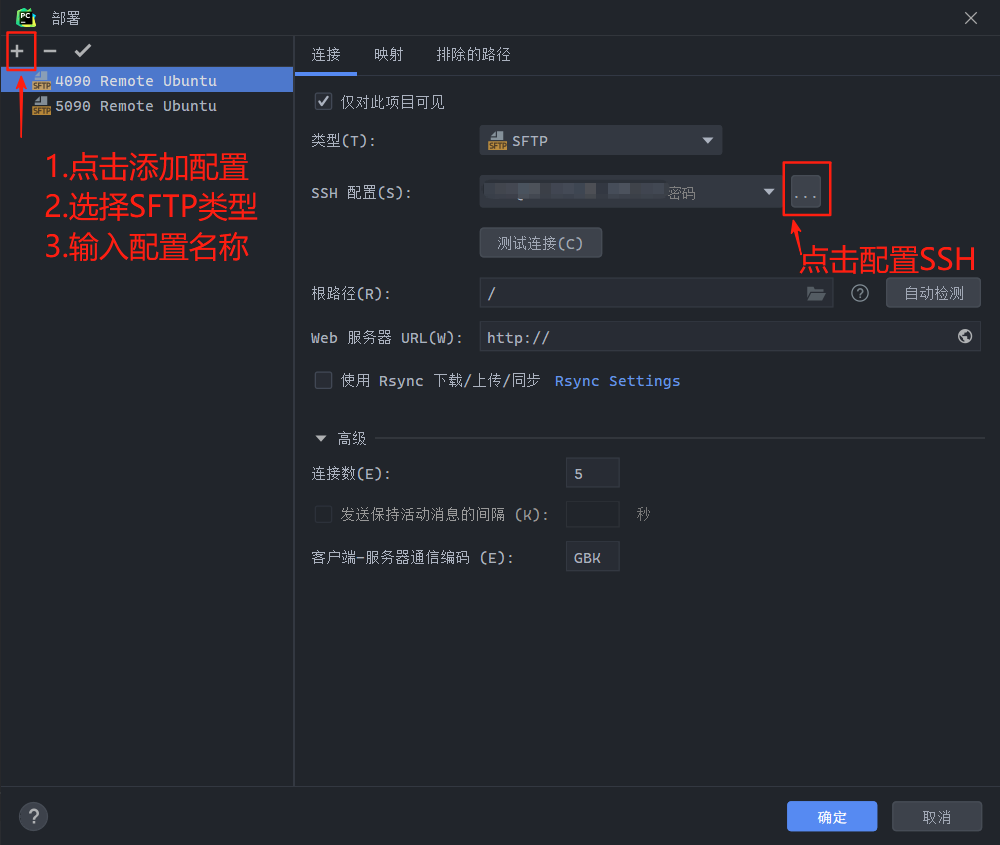
新建SSH设置
点击上一步的带···的按钮,填入相关信息,测试是否连接成功,配置成功之后点击应用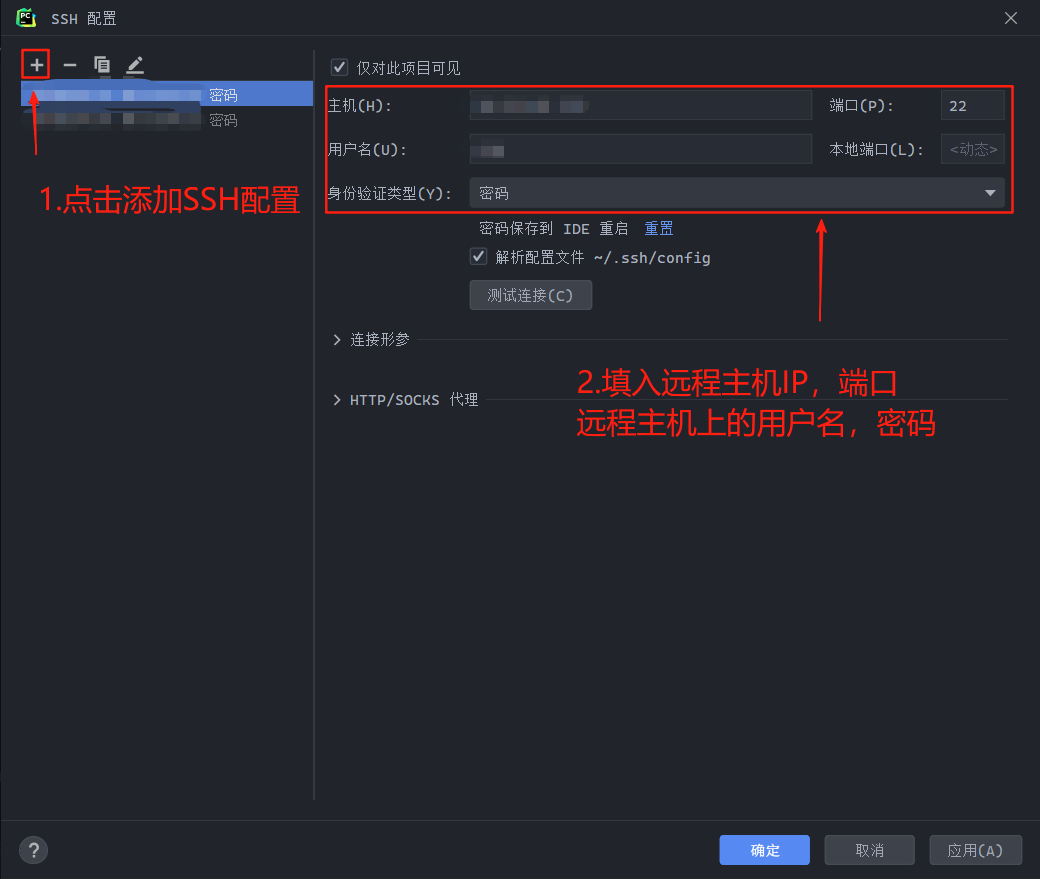
SFTP选择配置的SSH连接
在新建SFTP配置中,SSH配置选项中下拉选择已经配置的SSH连接
设置目录映射
设置本地目录于远程主机的目录映射,在部署界面(第一步中的)菜单栏中,点击映射按钮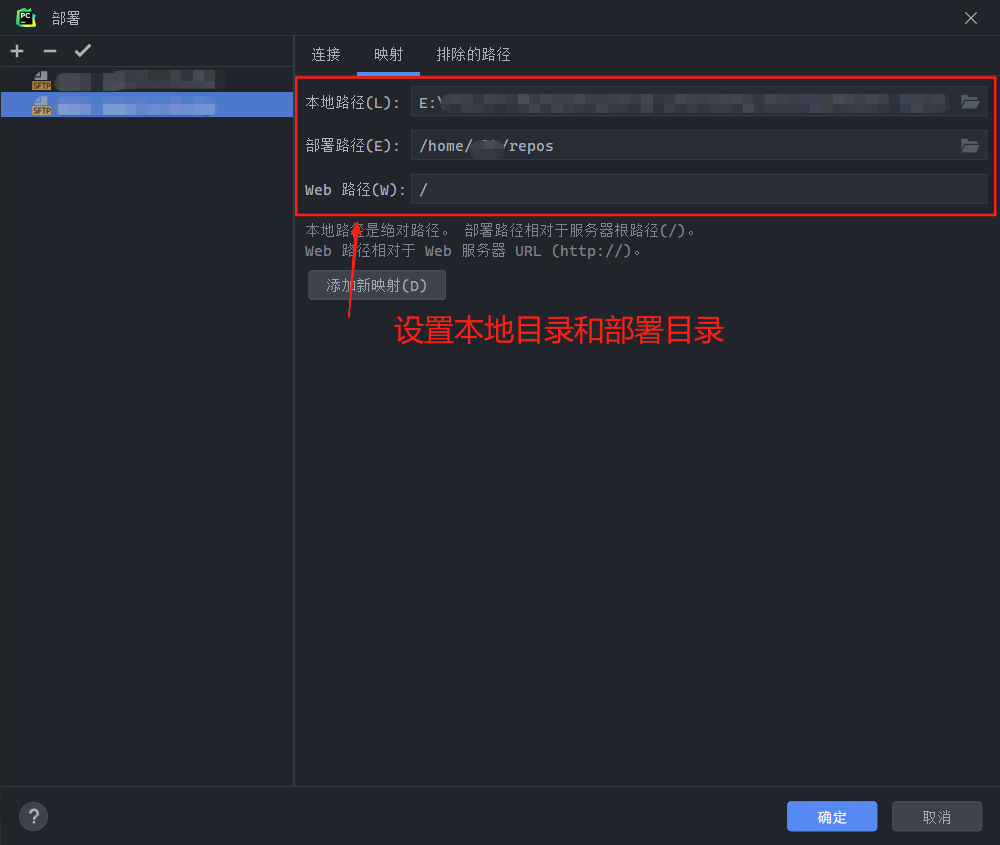
上传文件
直接上传
在本地路径下的文件**右键>>部署>>上传到…**,即可将本地路径下的文件上传到服务器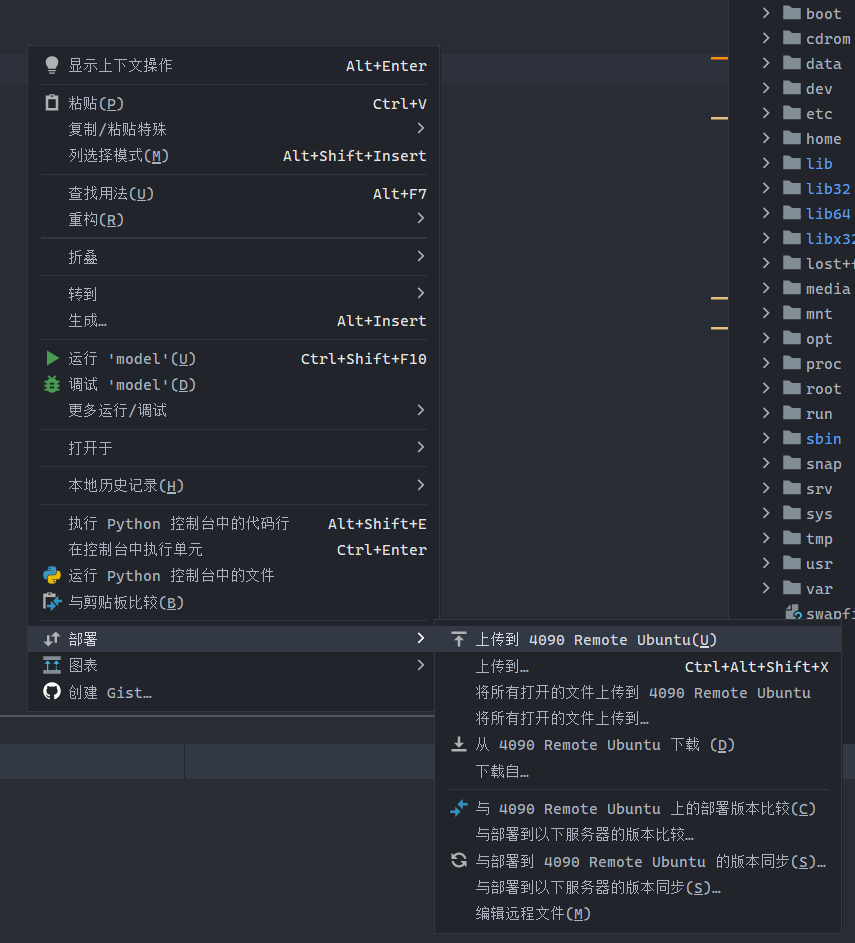
拖拽上传
左侧是本地文件系统,右侧是远程服务器的文件系统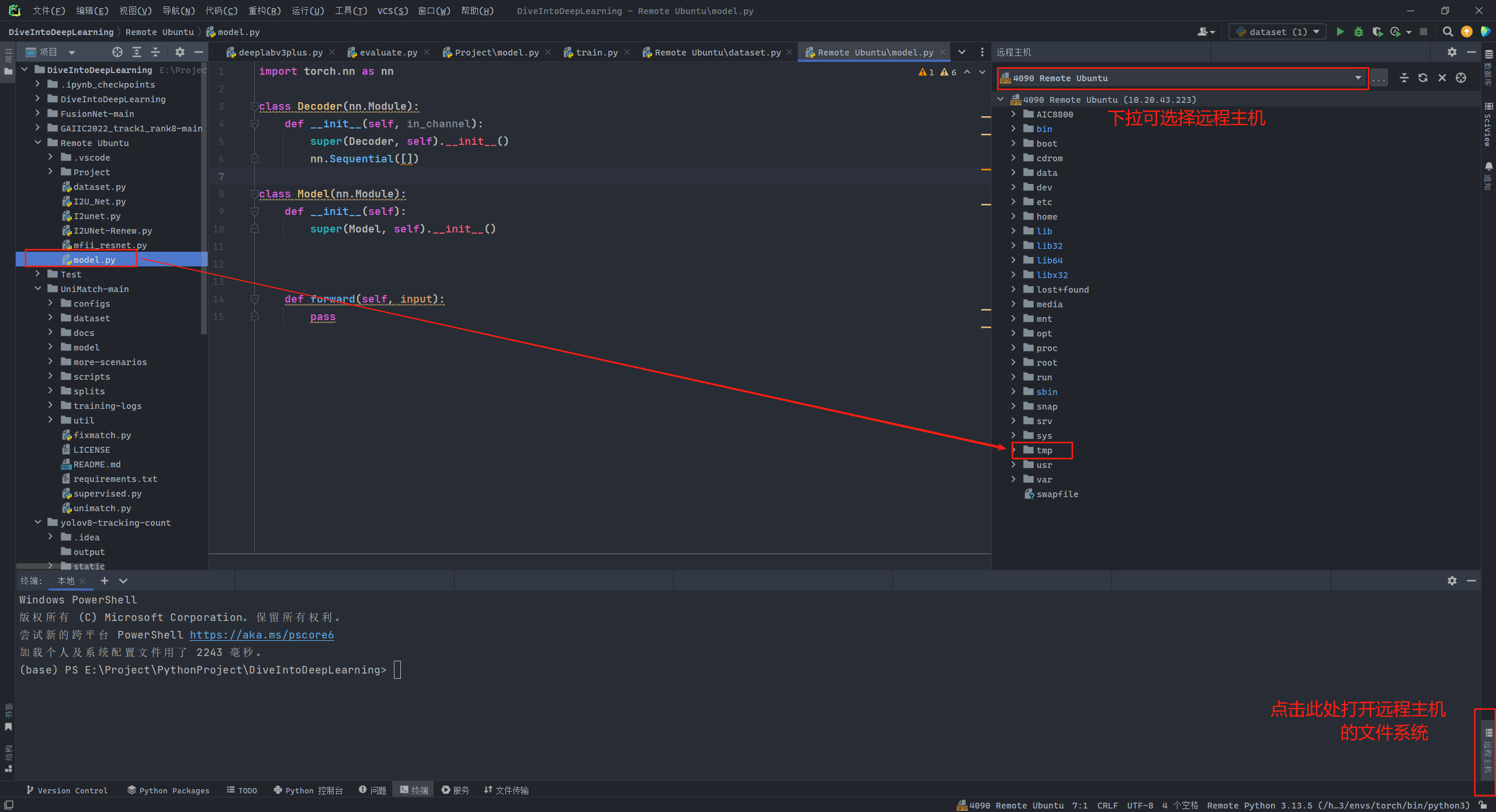
配置远程Python环境
添加远程解释器
菜单栏中,文件>>设置>>项目: …>>Python解释器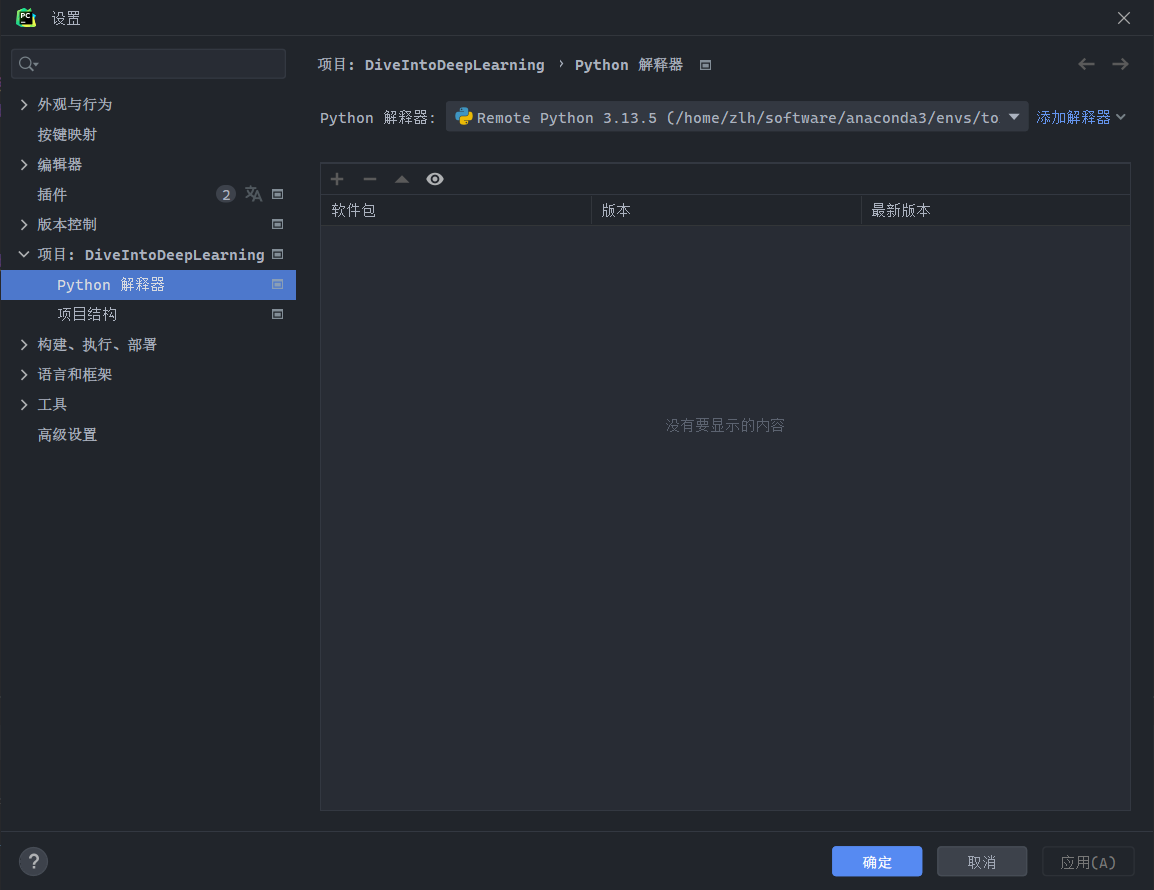
点击添加解释器,选择SSH
连接到SSH服务器
SSH连接选择现有,SSH服务器下拉选择配置好的SSH服务器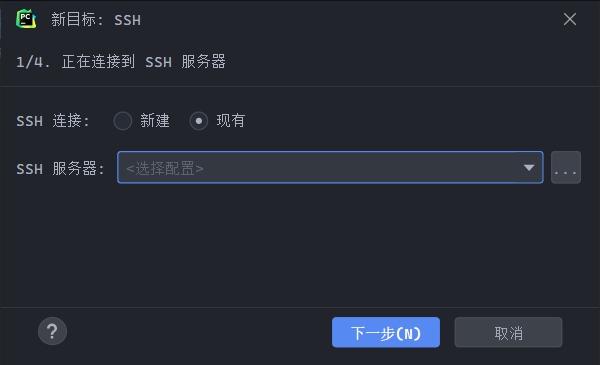
配置解释器(系统解释器)
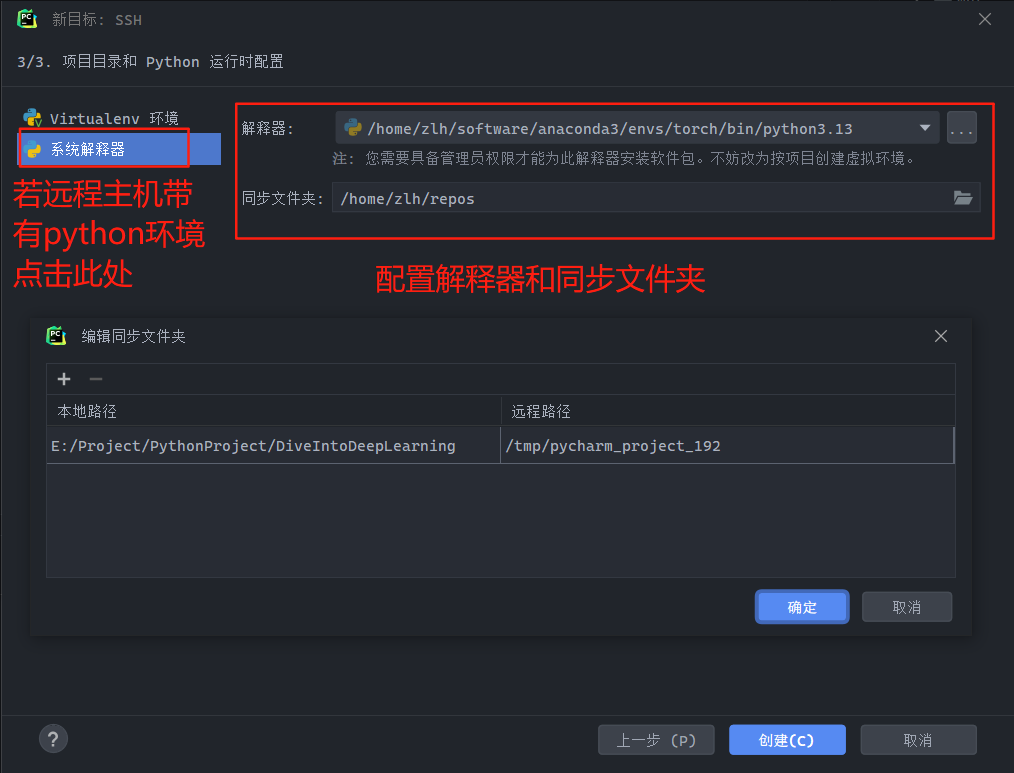
若为conda环境下的解释器,则解释器路径选择:<conda目录>/envs/<envs name>/bin/python
设置同步文件夹,点击后面文件夹图标,设置本地路径(本地相对路径中省略部分)到远程路径(远程相对路径中省略部分)设置完成后点击创建即可创建远程Python环境
配置解释器(conda下的解释器)
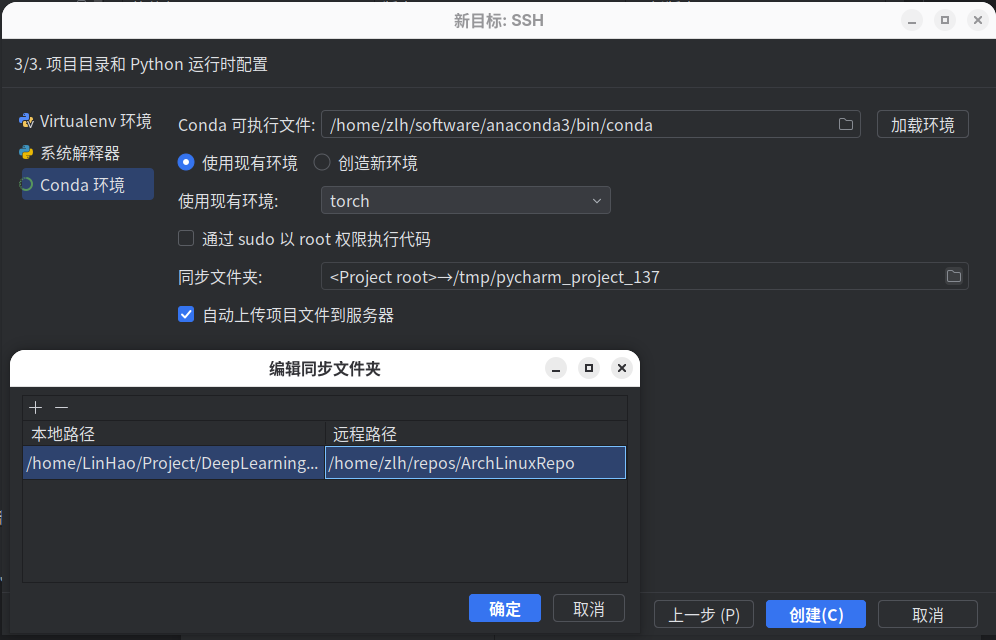
- 选择
conda环境,找到Conda可执行文件通常在<conda目录>/bin/conda中 - 点击加载环境,选择远程主机中的conda环境,我使用的是名为
torch的conda环境 - 编辑同步文件后,点击创建即可创建环境
临时改变同步文件夹
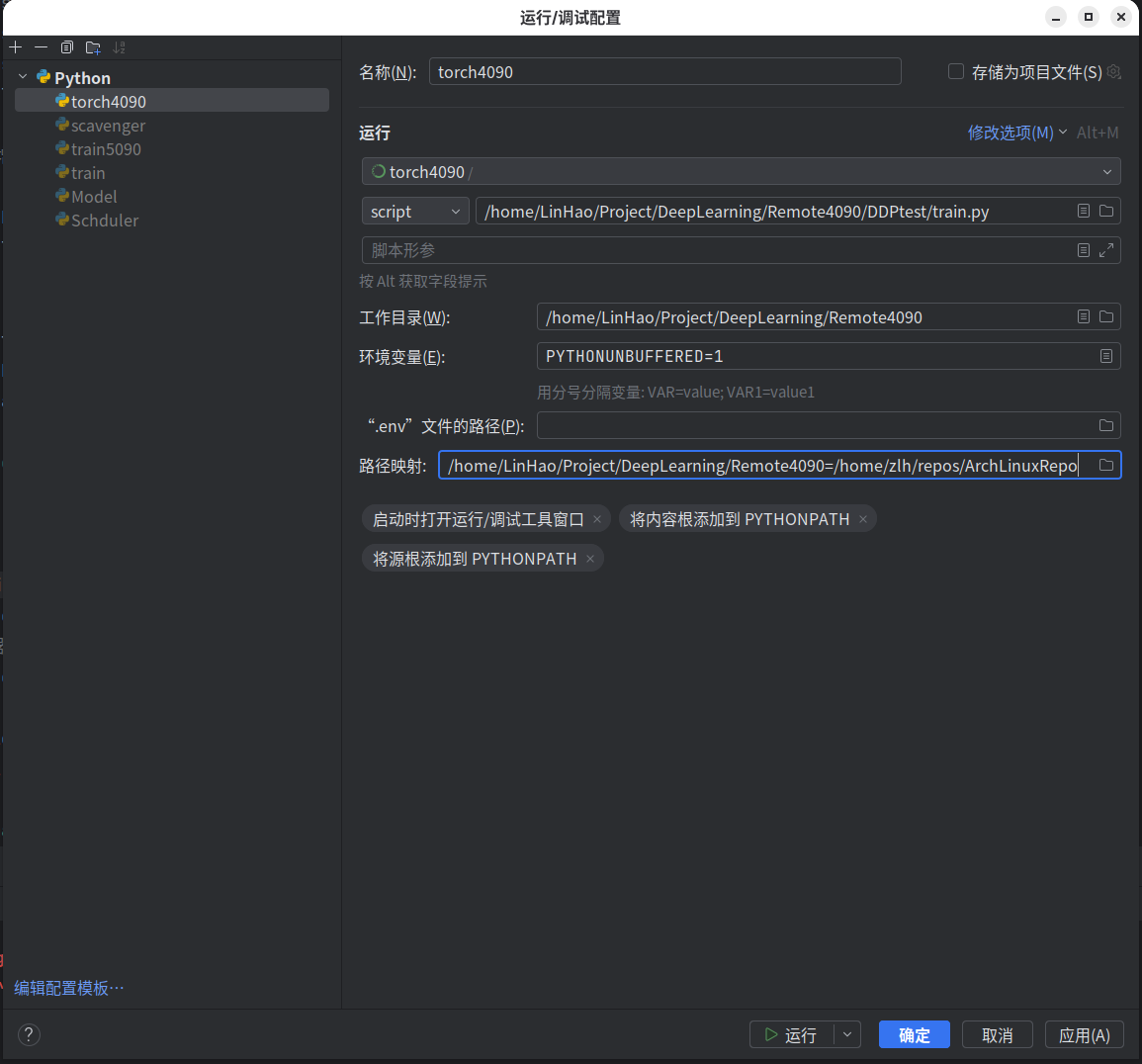
- 打开
运行/调试配置修改路径映射即可完成修改同步文件夹
本博客所有文章除特别声明外,均采用 CC BY-NC-SA 4.0 许可协议。转载请注明来源 LinHao's Pages!